Breaking

Saturday, April 14, 2018

4/14/2018 01:29:00 PM

Membuat Bootable Flashdisk di Linux
Bootable flashdisk

Bootable Flashdisk

Linux - Install Sistem Operasi membutuhkan suatu media yang digunakan untuk menginstall. Media yang diigunakan untuk installasi dinamakann Bootable media. Jenis jenis media bootable yaitu : Flashdisk, Memory Card, CD/DVD, dan atau yang lainnya.

Media media bootable tesebut tentu kita sudah sering kita jumpai dalam kegiatan kita sehari hari. Jadi kita dapat dengan mudah menemukan media untuk kita jadikan bootable. Pada kesempatan ini saya membahas mengenai membuat bootable menggunakan Flashdisk. 

Sebelum kita menginstall kita pastikan beberapa hal dibawah ini sudah terpenuhi
  1. Pastikan kita punya Flashdisk, kalau tidak punya bisa pinjam temannya. Usahakan menggunakan flashdisk yang memiliki kecepatan baca yang cepat. Jangan menggunakan flashdisk yang sudah error.
  2. Back up dahulu data penting yang terdapat pada flashdisk. Mengapa harus di Back up? Karena proses bootable akan memformat flashdisk yang akan digunakan. Jadi data data yang ada pada flashdisk tersebut akan hilang.
  3. Siapkan sistem operasi yang akan diinstall. Extensi SO yang digunakan yaitu .iso. Pastikan juga file iso tersebut tidak corrupt.
Proses pembuatan bootable di linux bisa menggunakan mode GUI atau bisa menggunakan mode CLI. Mode GUI sangat mudah digunakan bagi kita yang biasa dengan kemudahan dalam pemakaian. Meski mudah digunakan mode ini hanya untuk beberapa Distro, ada distro linux yang tidak terinstall. Alternatif jika ingin menggunakannya kita bisa menginstallnya terlebih dahulu.
  1. Startup Disk Creator (Ubuntu) - Aplikasi bawaan dari Ubuntu ini memudahkan kita untuk membuat Bootable flashdisk. Kita tidak perlu download dan install terlebih dahulu karena aplikasi ini sudah terpasang langsung pada sistem ketika kita menginstall Ubuntu. Langkah membuat bootablenya juga mudah. Pertama kita pilih file iso yang tersimpan pada perangkat kita. Kemudian pilih flashdisk yang akan digunakan untuk bootable.
    Startup Disk Creator
    Startup Disk Creator
  2. USB Image Writer (Linux Mint) - Inilah mengapa saya menyukai Linux Mint banyak aplikasi yang kita perlukan sudah terinstall. Aplikasi ini tidak jauh berbeda dengan aplikasi sebelumnya. Langkah langkah pembuatannya juga sama yang membedakan hanya tampilannya.
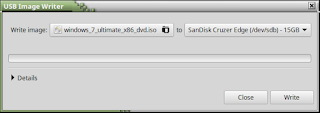
    USB Image Writer
    USB Image Writer
Nah ini yang paling penting dari postingan ini. Jika kita tidak memiliki aplikasi semacam diatas kita bisa menggunakan TERMINAL. Ini yang menurut saya ampuh. Perintah yang digunakan untuk membuat bootable adalah "dd". Lalu bagaimana membuatnya??  Ikuti langkah langkah  berikut ini:
  • Pertama, buka terminal. setelah itu unmount device yang akan dijadikan bootable.
  • Kedua, Ketikkan perintah 
$ dd bs=4M if=/locate_of_iso_file of=/output_bootable_media
*note: /locate_of_iso_file diganti dengan file iso yang akan digunakan untuk install.
/output_bootable_media diganti dengan lokasi device media bootable, semisal terdapat pada /dev/sdX

Jangan lupa tekan enter dan tunggu beberapa saat hingga selesai pembuatan bootable medianya.

Conclusion

Berbagai cara digunakan untuk membuat bootable media. Kita bisa membuatanya sendiri dengan langkah langkah yang kita sukai. Langkah langkah yang saya berikan adalah yang sering saya gunakan.
Semoga bermanfaat, terima kasih.
4/14/2018 01:01:00 AM

Memantau System Linux

System Monitoring Linux

Assalamu'alaikum Wr Wb
System Monitoring Linux-Monitoring system yaitu kegiatan yang mengumpulkan berbagai informasi mengenai sistem. Kegiatan ini penting dilakukan. Mengapa demikian? Kita menggunakan perangkat harus mengetahui kemampuan dari perangkat kita. Kita akan menggunakan aplikasi aplikasi juga harus mempertimpangkan system kita. 

System monitoring membantu kita untuk memantau perangkat yang kita pakai. Dengan kita monitoring system yang kita pakai kita dapat mendapatkan beberapa manfaat berikut ini:
  1. Kita dapat mengetahui resource yang kita gunakan.
  2. Dengan system monitoring kita dapat mengetahui aktiviatas yang ada pada system.
  3. Dapat memantau keamanan yang ada pada System kita.
Pada pembahasan ini kita akan membahas System Monitoring pada Linux. Apa saja yang digunakan untuk monitoring system pada Linux? Berdasarkan interface atau antarmuka yang digunakan, System Monitor ada 2 jenis yaitu CLI dan GUI


Versi GUI

GUI atau kepanjangannya  Graphical User Interface, Aplikasi syste monitoring yang berjalan pada mode GUI akan menampilkan dengan antarmuka grafis. Pada linux secara default sudah terinstall System Monitoring yang berbasis GUI. Berikut contohnya: 
  1. Task Manager - Aplikasi ini terdapat pada Linux Xubuntu, tampilan dari aplikasi ini sederhana, Monitoring yang ditampilkan yaitu CPU, Proses yang dijalankan, Memory, dan Swap yang terpakai.
    system monitoring
    Task Manager
  2. System Monitor- Pada Linux Ubuntu terdapat aplikasi yang bernama System Monitor, Apliksi Ini selain menampilkan CPU, Task, Memory, dan Swap juga menampilkan statistik mengenai jaringan.
    system monitor
    system monitor

Versi CLI

Aplikasi Monitoring jenis ini merupakan aplikasi monitoring yang memiliki tampilan minimalis. Ya, tampilannya sederhana tetapi bisa diandalkan. Berikut adalah aplikasi monitoring linux dengan interface CLI :
  1. TOP 

    Aplikasi monitoring yang pertama yaitu TOP. Seperti namanya aplikasi ini memang sangat PowerFull. Terbukti jika  aplikasi yang lain tidak ada maka kita bisa menggunakan aplikasi ini tanpa harus menginstallnya terlebih dahulu. 
    Data yang ditampilkan aplikasi ini mengenai penggunaan memory/RAM, beban dari CPU, juga termasuk daftar proses yang sedang berjalan. Top menampilkan informasi sistem mendekati real-time, memperbarui (secara default) setiap tiga detik. Detik pecahan diizinkan oleh atas, meskipun nilai yang sangat kecil dapat menempatkan beban yang signifikan pada sistem. Ini juga interaktif dan kolom data yang akan ditampilkan dan kolom semacam dapat dimodifikasi.
    top
    Top
  2. HTOP

    Aplikasi selanjutnya ada HTOP, aplikasi ini hampir sama dengan TOP akan tetapi ada fitur lain yang tidak dimiliki oleh TOP. Tampilan dari aplikasi ini lebih menarik daripada TOP. Kita bisa konfigurasi tampilan yang akan ditampilkan.
    htop
    htop
  3. GLANCES

    Dengan aplikasi glances kita dapat menampilkan informasi sistem lebih lengkap. Tidak hanya yang ditampilkan pada aplikasi yang lain. Glances lebih lengkap hingga menampilkan Disk, File System, Kernel yang digunakan, Jaringan, dan lainnya.
    glances
    glances

    Conclusion

    Aplikasi monitoring Linux sebernarnya sangat banyak, diatas adalah aplikasi yang sering saya gunakan dan untuk memantau aktivitas dari sistem operasi saya. Dengan adanya aplikasi ini saya lebih mudah mengawasi segala aktivitas yang berjalan.

    Semoga Bermanfaat, Sekian TERIMA KASIH.

    Sumber: Opensource.com

    #38482 #jema_m_aldi

Thursday, March 29, 2018

3/29/2018 05:00:00 PM

Daftar Akun MikroTik

Assalamu'alaikum Wr. Wb.
Apa kabar semua?? postingan hari ini akan membahas mengenai cara mendaftar akun di MikroTik.com. Kita mulai saja pembahasannya, berikut ini.

Daftar Akun MikroTik

A)Pendahuluan

A.1Pengertian

Mikrotik.com adalah situs resmi yang Mikrotik di situs ini kita dapat mendaftar untuk mengikuti training mikrotik.

A.2Latar Belakang

Untuk mengikuti training Mikrotik kita harus memiliki akun untuk dapat mengikuti training.

A.3Maksud dan Tujuan

Maksud dan tujuan dari pembahasan ini adalah untuk membahas bagaimana daftarakun di mikrotik.com.

A.4Hasil yang Diharapkan

Diharapkan dapat mendaftar akun mikrotik.

A.5Alat dan Bahan

Laptop, dan koneksi internet.

B)Pembahasan

B.1Pembahasan

Sebelum kita membuat akun mikrotik kita harus punya Email untuk mendafatar akun mikrotik. Disarankan kita menggunakan email Gmail, sebenarnya kalau menggunakan email lain juga bisa akan tetapi karena saya menggunakna email Gmail jadi saya akan membahas menggunakn email gmail. Sebenarnya perbedaannya tidak terlalu jauh hanya berbeda tampilan saja. Setelah kita punya email, langsung saja buka di browser perangkat anda link daftar akun mikrotik di link https://mikrotik.com/client/register, setelah membuka link tersebut akan muuncul form pendaftaran.
Isi form tersebut sesuai data data anda dengan benar.
Isikan alamat surel, nama lengkap <untuk nama lengkap akan isikan dengan benar dan penulisannya menggunakan huruf kapital semua atau kapital di awal kata, karena ini akan tercantum dalam sertfikat jika lulus>, setelah nama akan organisasi atau kelompok, negara, alamat, kota, kode pos, nomor handphone, provinsi, website, lokasi, dan yang terakhir menverifikasi bahwa yang mendaftar adalah manusia. Setelah data yang dimasukkan telah benar kita klik register.
Kemudian kita buka email kita, cek bila ada email masuk dari no-reply@mikrotik.com isi dari emailnya adalah usernam dan password sementara dari akun mikrotik yang telah kita buat. Kemudian login menggunakna akun dan password tersebut. Tampilannya akan masuk pada tampilan untuk mengganti password sementara yang menjadi password yang akan kita buat sendiri, setelah itu ganti password sesuai yang kita inginkan. Nah kita sudah berhasil membuat akun mikrotik, selanjutnya kita jika login menggunakan password yang telah kita buat sendiri. Gamang kan membuat akunnya??

B.2Jangka Waktu Pelaksanaan

Tergantung koneksi internet.

B.3Temuan Permasalahan

Tidak ada.

C)Penutup

C.1Kesimpulan

Dapat disimpulkan bahwa mendaftar akun Mikrotik itu hanya mudah dan tidak ribet.

C.2Referensi dan Daftar Pustaka

Training MTCNA bLC TELKOM
Sekian postingan hari ini. Semoga bermanfaat, Terima Kasih.
Wassalamu'alaikum Wr Wb